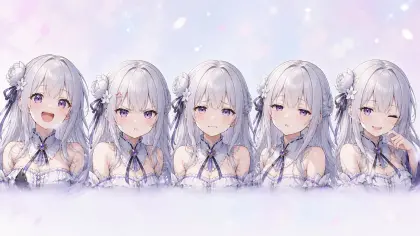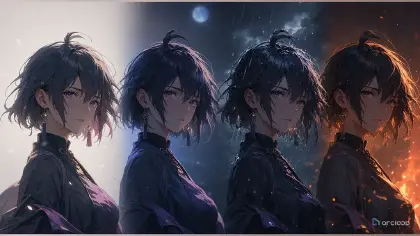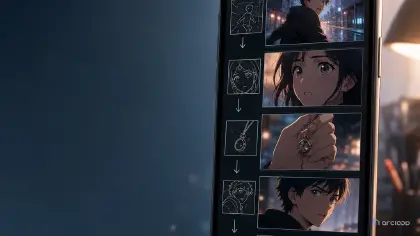
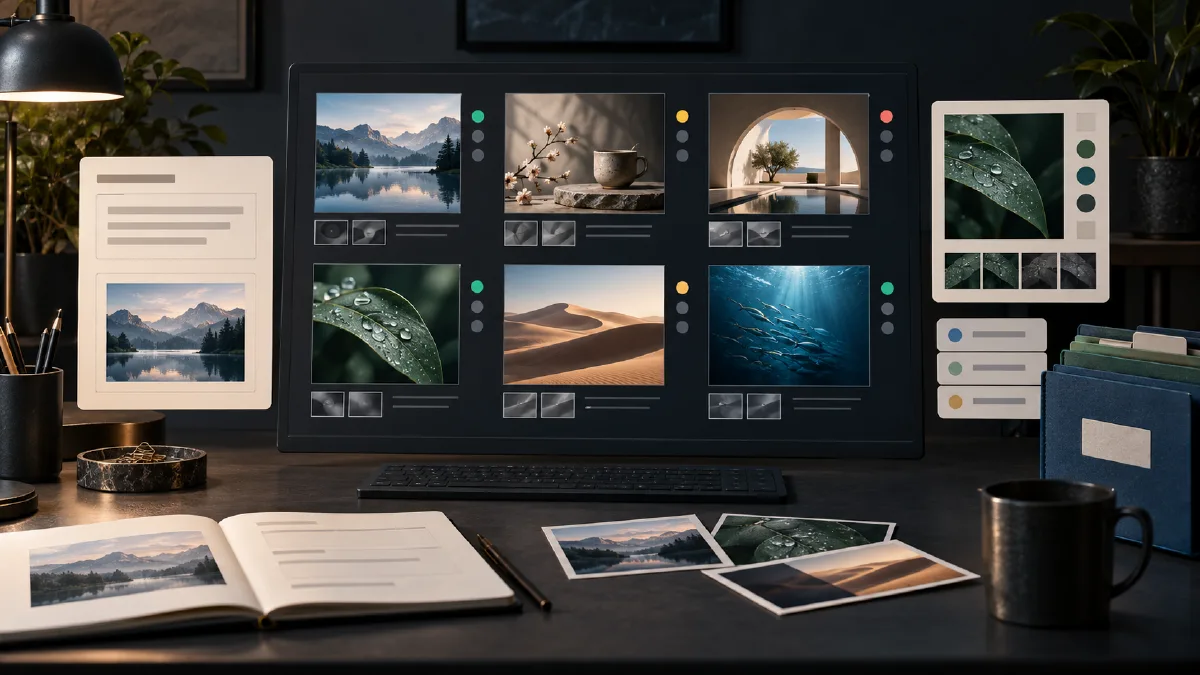
中心となる考え方は、制御、再現性、検収です。 納品ごとに参照画像、指示、出力、判定を保存すると、タイトル、場面、製品色を変える次の制作に同じ条件から入れます。
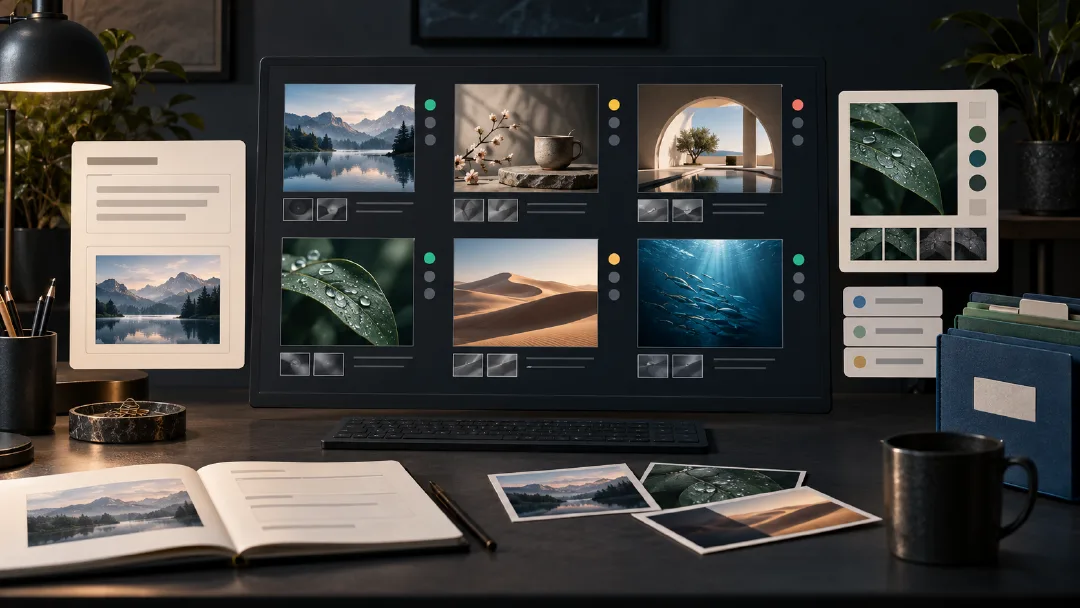
固定した課題で比較する
業務に近い課題を三つ選び、各課題をまず三回実行します。すべての出力を残し、どれを納品に採用したか記録してください。
| テスト | 維持する要素 | 合格条件 |
|---|---|---|
| 人物の場面変更 | 顔、髪、服装 | 同一人物と分かり、服装が崩れない |
| 製品の色変更 | 輪郭、マーク、位置 | 指定色だけが変わる |
| 二行タイトル | 文字、階層 | 一字ずつ正しく、縮小しても読める |
| スケッチ構図 | 位置、前後関係 | 主体と余白がスケッチに従う |
| 透過オブジェクト | 構造、輪郭 | 実際に透過し、複数背景で使える |
実際に使ったモデルを記録する
画面に表示されたモデル名、日付、確認できる設定を保存します。正確な版が出ない場合は「画面に表示なし」と記録し、鮮明さやファイル容量から推測しません。
Prompt 台帳には課題の構造を残す
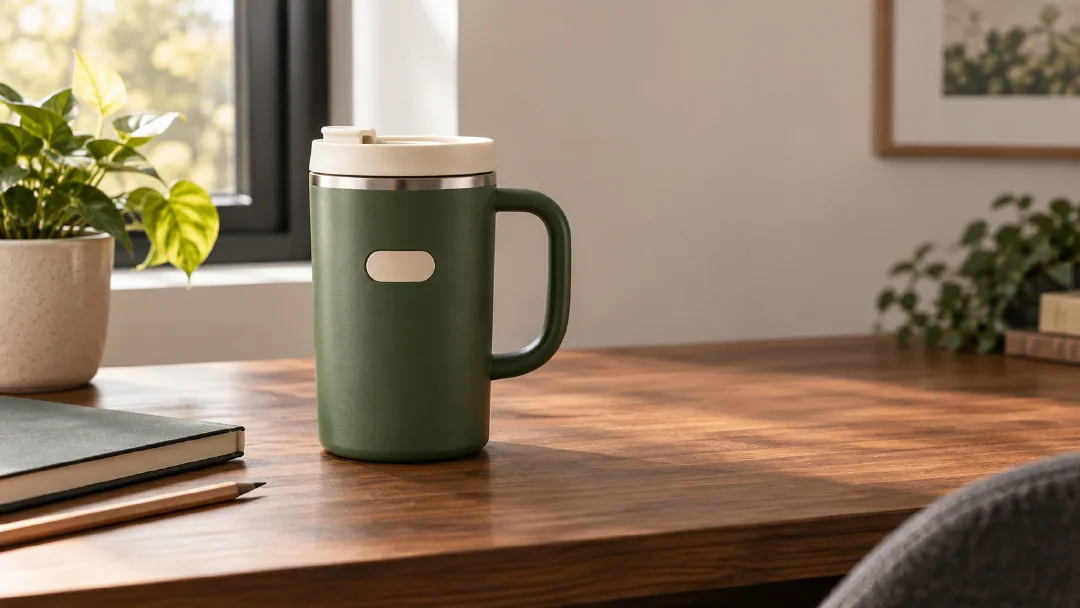
課題名:トラベルマグ / デスク場面 / 第1版
参照:product-master-v1.png
画面上のモデル:今回表示された名称を記入
目的:デスクで使用する場面を生成
維持:本体比率、ふた、持ち手、塗装、マーク位置
変更:背景、環境光、周辺小物
出力:実際の比率と寸法を記入
検収:製品が完全、マークが正しい、遮られない、光と影が自然
結果:合格 / 修正 / 不採用。理由も記入
画像と素材は Arcloop に保存し、課題項目は文書や表に残します。参照画像と出力の対応は、ファイル名に「最終」を増やすより役立ちます。
失敗した部分だけを直す
主体が正しく文字だけが違うなら文字だけを修正します。人物が違えばキャラクター基準画像へ戻り、構図が違えば配置参照を追加し、透過が失敗すれば背景処理と形式を確認します。
今回は一つだけ修正する。タイトル二行目に余分な文字がある。
二行目は「第3話」だけとし、空白、英字、句読点、ほかの文字を追加しない。
人物、背景、主タイトル、構図、色、タイトル領域の位置は維持する。
人物を維持できない場合は、二行目がない出力を優先する。
チームの課題ライブラリを作る
人物、編集、製品、文字、スケッチ、連続画像、透過素材ごとに合格課題を一つ保存します。各記録に入力参照、変更可能項目、固定項目、合格条件を含め、合格画像、失敗画像、参照、Prompt を一緒に保管します。
必須条件と好みを分ける
固定課題では、一回の比較で変える変数を一つにします。モデル比較なら参照画像、Prompt、縦横比、品質を固定し、Prompt 比較ならモデルと参照画像を固定します。モデル、参照、構図を同時に変えると、改善理由を判断できません。
レビュー前に必須条件と許容差を決めます。製品画像では輪郭、マーク位置、色が必須です。雰囲気ポスターでは背景の細部を変えられても、人物とタイトルは正確でなければなりません。必須条件が一つでも失敗すれば差し戻し、好みは候補の順位にだけ使います。「ふたが高くなった」「タイトルに一字増えた」のように観察可能な言葉で記録します。
各テストには入力のチェックサム、完全な Prompt、モデルと表示設定、開始時刻、出力名、判定、レビュー備考を残します。チームでは操作者と評価者も追加します。
一枚を固定順序で検収する
- 課題の完了:主体、場面、動作を確認。
- 固定項目:参照と比べ、人物、比率、マーク、構造を見る。
- 文字:文字、数字、記号、大文字小文字を一つずつ照合。
- 等倍の構造:指、持ち手、輪郭、反射、重なりを確認。
- 納品サイズ:実際のカードやフィードまで縮小して読む。
- ファイル:比率、画素、カラーモード、アルファ、命名を確認。
この順序なら失敗が次の操作に直結します。必須条件が落ちた時点で美的評価を止め、魅力的な雰囲気で誤字や形式違いを見逃さないようにします。
合格した基準を保護する
保存課題を固定項目と可変項目に分けます。固定項目は製品比率、人物、ブランド色、正確な文案。可変項目は背景、動作、時間、周辺物です。再利用時は可変項目だけを変え、固定項目を Prompt に繰り返します。固定項目を変える仕事は、合格母版を上書きせず新しい課題として複製します。
修正で別の欠陥が生まれたら失敗版として保存し、直近の安定版へ戻ります。失敗画像を続けて編集すると、人物、比率、色のずれが累積します。開始画像、変更した一項目、結果を毎回記録します。
| 失敗 | 戻る先 | 次の操作 |
|---|---|---|
| 人物が変わる | キャラクター母版 | 顔、髪、衣装の固定項目を再提示 |
| 製品構造が変わる | 合格製品画像 | 輪郭、ふた、持ち手、マークを固定 |
| 文案が違う | 構造が正しい直近画像 | 指定文字だけを修正 |
| 構図がずれる | 配置スケッチ | 主体枠、タイトル領域、余白を明示 |
| 輪郭や透過が失敗 | 切り抜き前の明瞭な単体 | 背景処理と複数色確認をやり直す |
課題ライブラリを維持して引き継ぐ
モデル入口、主要設定、業務基準が変わったときは、人物、製品編集、文字、構図、透過素材を一件ずつ再試験します。中核が通ってから範囲を広げます。
最終パッケージには references、outputs-pass、outputs-fail、prompts と、課題番号をファイル名につなぐ一覧を含めます。失敗画像は工程の限界を示すため削除しません。生成に参加していない人にも最終確認を依頼すると、Prompt の期待ではなく実際の画素を見てもらえます。